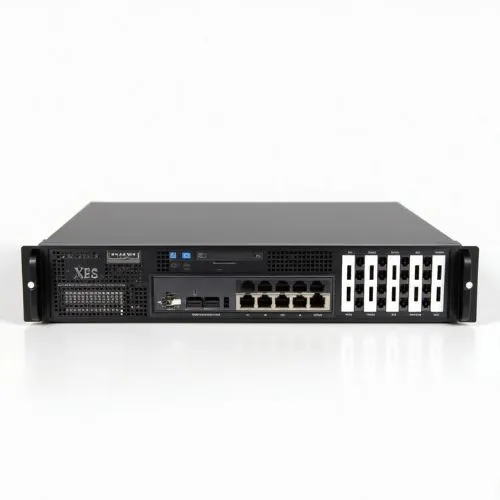

حل مشکل عدم شناسایی هارد در سرورهای HP: راهنمای جامع عیبیابی و رفع ارورها


حل مشکل عدم شناسایی هارد در سرورهای HP
عدم شناسایی هارد دیسک در سرورهای HP یکی از مشکلات رایجی است که مدیران شبکه و متخصصان IT با آن مواجه میشوند. این مسئله میتواند منجر به اختلال در عملکرد سرور، از دست رفتن اطلاعات و در نهایت توقف فعالیتهای حیاتی سازمان شود.
در این مقاله، مهرگسترایران، به بررسی جامع علل، نشانهها و راهکارهای عیبیابی و رفع این مشکل در سرورهای HP میپردازیم.
برای کسب اطلاعات بیشتر در خصوص برخی از مشکلات رایج سرور، مانند علت صدای زیاد فن سرور، کاهش تاخیر در سرورهای hp ProLiant و چرا سرور HP روشن میشود ولی صفحه نمایش ندارد؟ ، می توانید به راهنماهای مربوطه مراعه نمایید.
هدف ما ارائه یک راهنمای گام به گام و کاربردی است تا شما بتوانید به سرعت و با اطمینان، مشکل عدم شناسایی هارد را در سرور خود تشخیص داده و برطرف کنید.
همچنین برای تهیه انواع سرور hp میتوانید از طریق صفحه تماس با ما، اقدام به خرید نمایید.

علائم و نشانه های عدم شناسایی هارد دیسک در سرور HP
شناسایی علائم اولیه مشکل، کلید حل سریع آن است. در اینجا به برخی از مهمترین نشانههای عدم شناسایی هارد در سرورهای HP اشاره میکنیم:
ارورهای سیستم عامل و مشکلات بوت
یکی از رایجترین علائم، نمایش ارورهای مربوط به بوت نشدن سیستم عامل است. این ارورها معمولاً به دلیل عدم دسترسی سیستم به هارد دیسک حاوی فایلهای سیستمی رخ میدهند. ممکن است با پیغامهایی مانند “Operating System not found” یا “No bootable device” مواجه شوید.
پیغامهای خطای BIOS/UEFI و RAID Controller
در هنگام روشن شدن سرور، BIOS/UEFI و RAID Controller به بررسی سختافزارها میپردازند. اگر هارد دیسکی شناسایی نشود، ممکن است پیغامهای خطایی مانند “Hard drive not detected” یا “RAID configuration error” نمایش داده شود. این پیغامها اطلاعات مهمی در مورد علت مشکل ارائه میدهند.
مقاله RAID چیست و چرا برای سرور شما حیاتی است؟ میتواند به شما برای رفع این خطاها کمک کند.

عدم نمایش هارد در ابزارهای مدیریت دیسک (Disk Management)
در سیستم عامل ویندوز، ابزار Disk Management به شما امکان میدهد تا هارد دیسکها و پارتیشنهای موجود را مدیریت کنید. اگر هارد دیسکی توسط سیستم عامل شناسایی نشود، در این ابزار نیز نمایش داده نخواهد شد.
معنای چراغ های LED هارد در سرور HP (شامل رنگهای آبی، سبز، کهربایی/نارنجی)
سرورهای HP معمولاً دارای چراغهای LED هستند که وضعیت هارد دیسکها را نشان میدهند. رنگهای مختلف این چراغها معانی متفاوتی دارند. به طور مثال، چراغ سبز معمولاً نشاندهنده عملکرد صحیح هارد است، در حالی که چراغ کهربایی یا نارنجی میتواند نشاندهنده بروز مشکل باشد. برای اطلاع دقیق از معنای هر رنگ، به دفترچه راهنمای سرور خود مراجعه کنید.
افت شدید عملکرد یا ریستارت های ناگهانی سرور
در برخی موارد، عدم شناسایی هارد میتواند منجر به افت شدید عملکرد سرور یا ریستارتهای ناگهانی شود. این اتفاق معمولاً به دلیل تلاش سیستم برای دسترسی به هارد دیسکی که به درستی کار نمیکند، رخ میدهد.
دلایل اصلی نشناختن هارد در سرورهای HP
دلایل متعددی میتوانند باعث عدم شناسایی هارد در سرورهای HP شوند. درک این دلایل به شما کمک میکند تا مشکل را به درستی تشخیص داده و راه حل مناسب را انتخاب کنید.
مشکلات سخت افزاری
مشکلات سختافزاری یکی از شایعترین دلایل عدم شناسایی هارد هستند. این مشکلات میتوانند شامل خرابی خود هارد دیسک، کابلهای اتصال، کنترلر RAID یا حتی مادربرد باشند.
تنظیمات نادرست یا ناسازگاری ها
تنظیمات نادرست در BIOS/UEFI یا تنظیمات RAID Controller میتواند باعث شود که هارد دیسک توسط سیستم شناسایی نشود. همچنین، ناسازگاری بین هارد دیسک و سرور نیز میتواند مشکلساز باشد.
مشکلات نرمافزاری و درایورها
درایورهای قدیمی یا خراب میتوانند باعث عدم شناسایی هارد توسط سیستم عامل شوند. همچنین، مشکلات نرمافزاری مانند فایلهای سیستمی آسیبدیده نیز میتوانند در این امر نقش داشته باشند.

مراحل گام به گام عیب یابی مشکل نشناختن هارد در سرور HP
عیبیابی مشکل عدم شناسایی هارد در سرور HP نیازمند یک رویکرد سیستماتیک و گام به گام است. در اینجا به یک فرآیند پیشنهادی اشاره میکنیم:
بررسی اولیه و عیب یابی فیزیکی
ابتدا، اتصالات فیزیکی هارد دیسک را بررسی کنید. مطمئن شوید که کابلهای برق و دیتا به درستی متصل شدهاند. همچنین، وضعیت ظاهری هارد دیسک را بررسی کنید تا از عدم وجود آسیب فیزیکی مطمئن شوید.
بررسی و تنظیمات BIOS/UEFI
وارد تنظیمات BIOS/UEFI شوید و بررسی کنید که هارد دیسک در لیست دستگاههای شناسایی شده قرار دارد یا خیر. در صورت عدم شناسایی، تنظیمات مربوط به حالت SATA (AHCI یا RAID) را بررسی کنید و مطمئن شوید که با پیکربندی سختافزاری شما سازگار است.
عیب یابی در سطح سیستم عامل
اگر هارد دیسک در BIOS/UEFI شناسایی میشود اما در سیستم عامل قابل مشاهده نیست، درایورهای مربوطه را بررسی و در صورت نیاز بهروزرسانی کنید. همچنین، ابزار Disk Management را بررسی کنید تا ببینید آیا هارد دیسک در آنجا نمایش داده میشود یا خیر.
استفاده از ابزارهای تشخیصی HPE
شرکت HP ابزارهای تشخیصی مختلفی را برای بررسی سلامت سختافزار سرور ارائه میدهد. از این ابزارها برای تست هارد دیسک و شناسایی مشکلات احتمالی استفاده کنید.
تست و تعویض قطعات
اگر با استفاده از روشهای قبلی نتوانستید مشکل را حل کنید، ممکن است نیاز به تست و تعویض قطعات سختافزاری داشته باشید. برای این کار، میتوانید از یک هارد دیسک سالم دیگر استفاده کنید تا ببینید آیا مشکل از هارد دیسک اصلی است یا خیر.
اقدامات پیشگیرانه برای جلوگیری از عدم شناسایی هارد سرور
پیشگیری همیشه بهتر از درمان است. با رعایت نکات زیر میتوانید احتمال بروز مشکل عدم شناسایی هارد در سرور خود را به حداقل برسانید:

به روز نگه داشتن Firmware و درایورها
بهروز نگه داشتن Firmware و درایورهای مربوط به هارد دیسک و کنترلر RAID میتواند به بهبود عملکرد و سازگاری سیستم کمک کند و از بروز مشکلات احتمالی جلوگیری کند.
استفاده از قطعات اورجینال و سازگار HPE
استفاده از قطعات اورجینال و سازگار HPE تضمین میکند که سختافزار شما به درستی کار میکند و با سیستم سازگار است. از استفاده از قطعات غیراصل و تقلبی خودداری کنید.
نظارت منظم بر سلامت هاردها و سرور
با استفاده از ابزارهای مانیتورینگ، به طور منظم سلامت هارد دیسکها و سرور خود را بررسی کنید. این کار به شما کمک میکند تا مشکلات احتمالی را در مراحل اولیه شناسایی کرده و از بروز مشکلات جدیتر جلوگیری کنید.
رعایت استانداردها در نصب و نگهداری سخت افزار
در هنگام نصب و نگهداری سختافزار سرور، استانداردها و دستورالعملهای مربوطه را رعایت کنید. این کار به جلوگیری از آسیبدیدگی قطعات و بروز مشکلات احتمالی کمک میکند.

نتیجهگیری
عدم شناسایی هارد در سرورهای HP میتواند یک مشکل جدی باشد که نیازمند توجه و رسیدگی سریع است. با استفاده از راهنماییهای ارائه شده در این مقاله، میتوانید به سرعت و با اطمینان، مشکل را تشخیص داده و برطرف کنید.
به یاد داشته باشید که پیشگیری همیشه بهتر از درمان است و با رعایت نکات پیشگیرانه میتوانید احتمال بروز این مشکل را به حداقل برسانید.
در صورت عدم توانایی در حل مشکل، میتوانید با کارشناسان ما در مهرگسترایران تماس بگیرید.
سوالات متداول
چگونه بفهمم هارد سرور HP من خراب است یا فقط شناسایی نشده است؟
بررسی چراغ های LED هارد، استفاده از ابزارهای تشخیصی HPE، و تست هارد با یک سیستم دیگر میتواند به تشخیص خرابی کمک کند. اگر هارد در سیستم دیگر هم شناسایی نشد، احتمال خرابی وجود دارد.
آیا نشناختن هارد میتواند به دلیل ویروس یا بدافزار باشد؟
بله، در موارد نادر، ویروس یا بدافزار میتواند باعث آسیب به فایلهای سیستمی یا درایورها شود و منجر به عدم شناسایی هارد شود. اسکن سیستم با یک آنتیویروس بهروز میتواند کمک کند.
چه تفاوتی بین عدم شناسایی هارد در BIOS و عدم شناسایی در سیستم عامل وجود دارد؟
عدم شناسایی در BIOS نشاندهنده یک مشکل سختافزاری یا تنظیمات نادرست است. عدم شناسایی در سیستم عامل معمولاً به مشکلات درایور یا فایلهای سیستمی مربوط میشود.
آیا میتوانم بدون خاموش کردن سرور، مشکل عدم شناسایی هارد را حل کنم؟
در برخی موارد، مانند بهروزرسانی درایورها یا تنظیمات نرمافزاری، ممکن است بتوان بدون خاموش کردن سرور مشکل را حل کرد. اما در صورت وجود مشکلات سختافزاری، خاموش کردن سرور ضروری است.
چه زمانی باید برای مشکل نشناختن هارد سرور HP با یک متخصص تماس بگیرم؟
اگر پس از انجام مراحل عیبیابی اولیه نتوانستید مشکل را حل کنید، یا اگر با پیغامهای خطای پیچیده مواجه شدید، بهتر است با یک متخصص تماس بگیرید.
آیا ریست کردن BIOS به تنظیمات کارخانه مشکل را حل میکند؟
در برخی موارد، ریست کردن BIOS به تنظیمات کارخانه میتواند مشکل را حل کند، به خصوص اگر مشکل ناشی از تنظیمات نادرست باشد.
چگونه میتوانم از سلامت هارد دیسکهای سرور HP خود اطمینان حاصل کنم؟
استفاده از ابزارهای مانیتورینگ، بررسی منظم لاگهای سیستم، و انجام تستهای دورهای سلامت هارد میتواند به اطمینان از سلامت هارد دیسکها کمک کند.
آیا تمام مدلهای سرور HP فرآیند عیبیابی مشابهی دارند؟
فرآیند عیبیابی در اکثر مدلهای سرور HP مشابه است، اما ممکن است تفاوتهایی در جزئیات وجود داشته باشد. به دفترچه راهنمای سرور خود مراجعه کنید.
اگر هارد توسط RAID Controller شناسایی نشود، چگونه اطلاعات را بازیابی کنم؟
بازیابی اطلاعات از هارد دیسکی که توسط RAID Controller شناسایی نمیشود، یک فرآیند پیچیده است و نیازمند تخصص و ابزارهای خاص است. بهتر است با یک متخصص بازیابی اطلاعات تماس بگیرید.
آیا آپدیت Firmware هارد دیسک برای همه مدلها ضروری است؟
توصیه میشود Firmware هارد دیسک را بهروز نگه دارید، اما اجباری نیست. آپدیت Firmware میتواند به بهبود عملکرد و سازگاری سیستم کمک کند.
علت روشن شدن چراغ نارنجی هارد سرور HP چیست و چگونه آن را رفع کنم؟
چراغ نارنجی معمولاً نشاندهنده بروز مشکل در هارد دیسک است. برای رفع مشکل، ابتدا وضعیت هارد را با استفاده از ابزارهای تشخیصی بررسی کنید و سپس اقدامات لازم را انجام دهید.
اگر بعد از تعویض هارد، سرور HP همچنان آن را نشناسد، مشکل از کجاست؟
اگر بعد از تعویض هارد، سرور همچنان آن را نشناسد، مشکل ممکن است از کابلها، کنترلر RAID، یا مادربرد باشد.
آیا ممکن است مشکل از RAID Array باشد و نه خود هارد؟
بله، مشکلات مربوط به RAID Array میتواند باعث عدم شناسایی هارد شود. بررسی تنظیمات RAID و اطمینان از سلامت Array ضروری است.
چگونه میتوانم درایورهای کنترلر RAID را در Windows Server بهروزرسانی کنم؟
میتوانید درایورهای کنترلر RAID را از وبسایت HP دانلود و نصب کنید، یا از طریق Device Manager در Windows Server بهروزرسانی کنید.
ابزار HPE Smart Storage Administrator (SSA) چه امکاناتی برای عیبیابی هارد دارد؟
HPE SSA ابزاری قدرتمند برای مدیریت و عیبیابی هارد دیسکها و RAID Controller ها در سرورهای HP است. این ابزار امکاناتی مانند بررسی وضعیت هارد، انجام تستهای تشخیصی، و پیکربندی RAID را فراهم میکند.
آیا دما میتواند بر شناسایی هارد در سرور HP تاثیر بگذارد؟
بله، دمای بالا میتواند باعث کاهش عملکرد و حتی عدم شناسایی هارد شود. اطمینان حاصل کنید که سیستم خنککننده سرور به درستی کار میکند.
بهترین روش برای بررسی کابلهای داخلی سرور HP چیست؟
سرور را خاموش کنید، درب آن را باز کنید و کابلها را به دقت بررسی کنید. مطمئن شوید که کابلها به درستی متصل شدهاند و هیچ آسیبی ندیدهاند.
اگر هارد نو باشد و شناسایی نشود، چه مراحلی را باید طی کنم؟
مطمئن شوید که هارد با سرور شما سازگار است، کابلها را بررسی کنید، تنظیمات BIOS/UEFI را بررسی کنید، و در صورت نیاز Firmware هارد را بهروزرسانی کنید.
آیا استفاده از هارد غیر HP در سرور HP مشکلساز است؟
استفاده از هارد غیر HP ممکن است مشکلساز باشد، به خصوص اگر هارد با سرور سازگار نباشد. توصیه میشود از هارد دیسکهای اورجینال HP استفاده کنید.
چگونه میتوانم مطمئن شوم که یک قطعه سختافزاری HP اورجینال است؟
قطعات اورجینال HP معمولاً دارای برچسب و شماره سریال HP هستند. میتوانید شماره سریال را در وبسایت HP بررسی کنید تا از اصالت قطعه مطمئن شوید.